

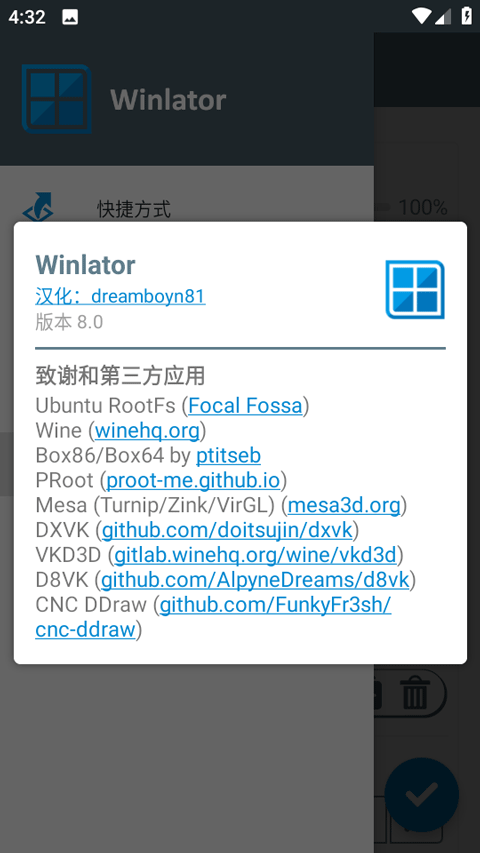
Winlator模拟器以其卓越的功能性、便捷的操作体验以及对安卓设备使用场景的拓展,成为广泛用户首选的模拟辅助工具。该模拟器不仅为用户在移动设备上提供了高清、细腻的视觉体验,还确保了应用程序的流畅稳定运行。对于希望在移动设备上体验更多应用和游戏的用户,Winlator模拟器是一个值得推荐的解决方案,敬请在本站下载安装。
软件特点:
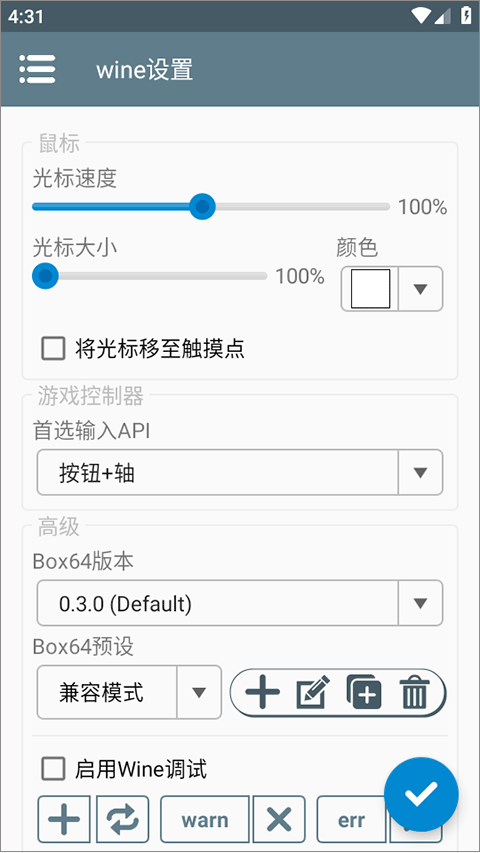
1.兼容性强:Winlator模拟器融合了Wine技术、Box86与Box64技术,能够在安卓手机和平板电脑上构建一个兼容的Windows运行环境。
2.运行流畅:该模拟器在兼容性与运行效率方面进行了优化,旨在为用户提供更加流畅、兼容性更广的游戏体验,尤其是在运行经典电脑游戏时,力求接近原生PC的性能。
3.操作优化:Winlator模拟器针对移动端进行了界面与操作优化,使其更适合在小型屏幕上运行各类游戏,包括RPG、RTS等多种游戏类型。
软件功能:
1.一键安装与配置:用户可轻松通过一系列步骤完成Winlator模拟器的安装与配置,包括下载APK和OBB文件包、创建与配置容器等。
2.丰富的游戏资源:Winlator模拟器提供了一个平台,用户可以持续获取新的游戏资源,享受在移动设备上畅玩大型电脑游戏的乐趣。
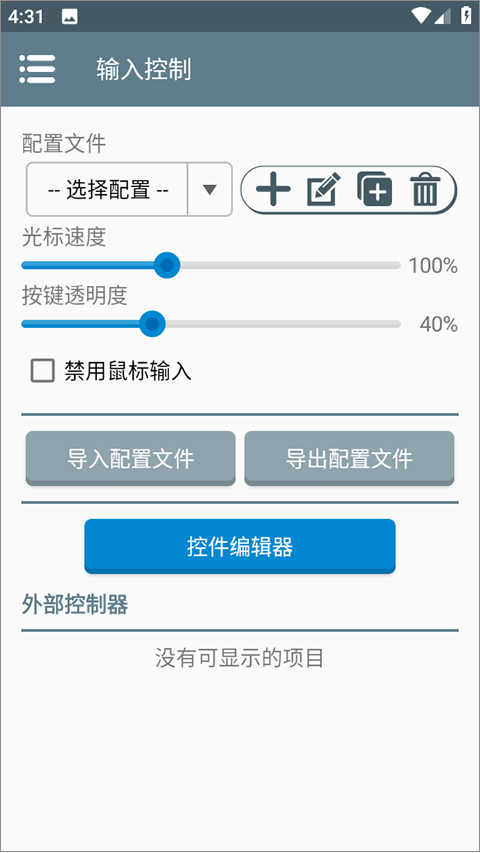
3.自定义操作方式:用户可根据个人习惯和需求,自定义模拟器的按键和插件布局,以实现个性化的操作体验。
Winlator模拟器使用方法:
【游戏导入方法】
1.启动模拟器:启动Winlator模拟器,系统将自动安装必要的系统文件。
2.添加容器:在模拟器界面中,点击左上角的“+”按钮,添加新容器以存放和运行游戏。
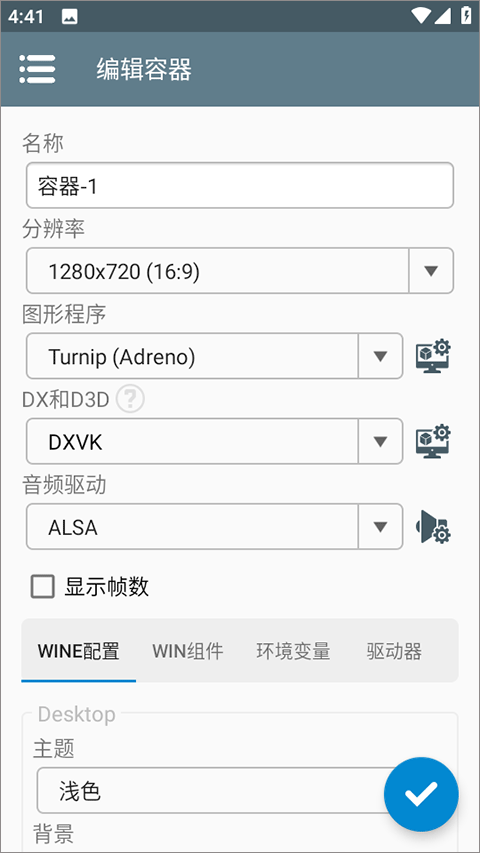
3.配置容器:在“创建新容器”界面,根据需求进行配置,设置驱动盘所在文件夹,通过点击“驱动器”并选择“打开目录”完成。
4.保存配置:完成配置后,点击右下角的“√”按钮,保存配置并创建容器。
5.运行容器:返回主界面,找到新建的容器,点击运行按钮(通常为圆形图标)。
6.进入模拟器界面:容器运行成功后,进入电脑模拟器界面,体验逼真的电脑操作环境。
7.运行游戏:在模拟器界面中,使用虚拟鼠标找到游戏文件夹,选择游戏的.exe文件,使用模拟鼠标右键选择“打开”运行游戏。
8.开始游戏:等待约1分钟后,游戏运行界面将弹出,即可开始游戏。
Winlator模拟器黑屏问题解决方案:
1.调整显卡渲染模式:在模拟器设置中心,选择“显卡渲染模式”为“极速”,性能设置为“高”,并取消“渲染加速”选项。
2.更新图形驱动:缺失或过时的驱动程序可能导致黑屏,尝试更新或重新安装模拟器图形驱动。
3.检查硬件问题:确保物理硬件无故障,如显卡或内存条,若硬件不兼容,需更换兼容设备。
4.重置模拟器:在模拟器软件中找到重置虚拟机的选项,并按提示操作。
5.清理缓存与重装模拟器:若以上方法无效,尝试清理模拟器缓存或重新安装模拟器。
更新日志
v8.0版本
更新了Mesa Turnip
更新了容器设置中的启动选项
更新了音频插件 (ALSA)
修复了某些应用程序中的音频问题
更新了Box86/Box64,进行了错误修复和性能改进